Gestión de Contactos y Clientes en Excel: Plantilla Comercial Sencilla

Una empresa puede tener contactos, clientes, tarjetas, correos, teléfonos y oportunidades repartidas por todas partes… y aun así no tener una base comercial realmente útil.

Antes de hablar de CRM, automatizaciones o previsiones de ventas, muchas empresas necesitan algo más básico: una lista bien ordenada de contactos y clientes comerciales.

Una plantilla Excel puede ser suficiente para empezar a poner orden.

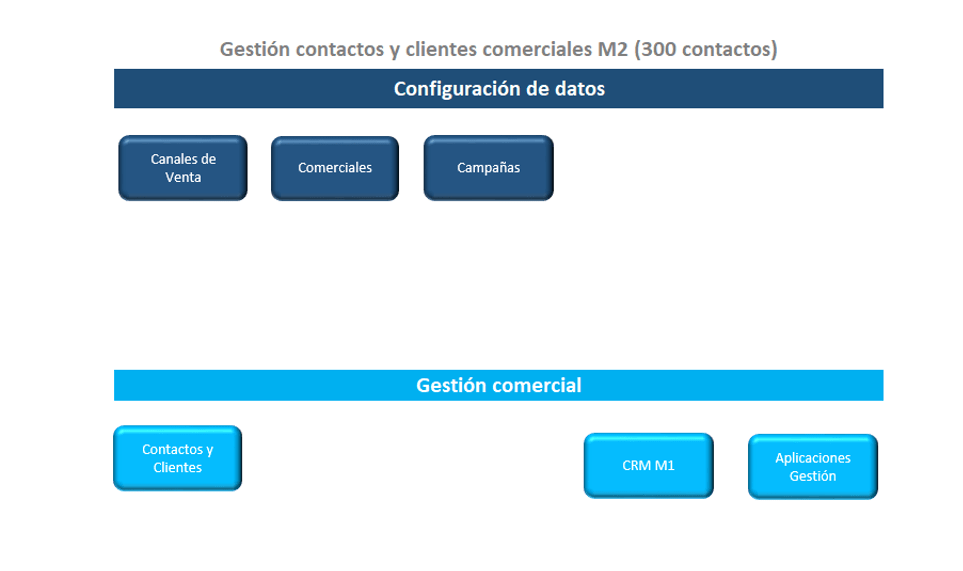
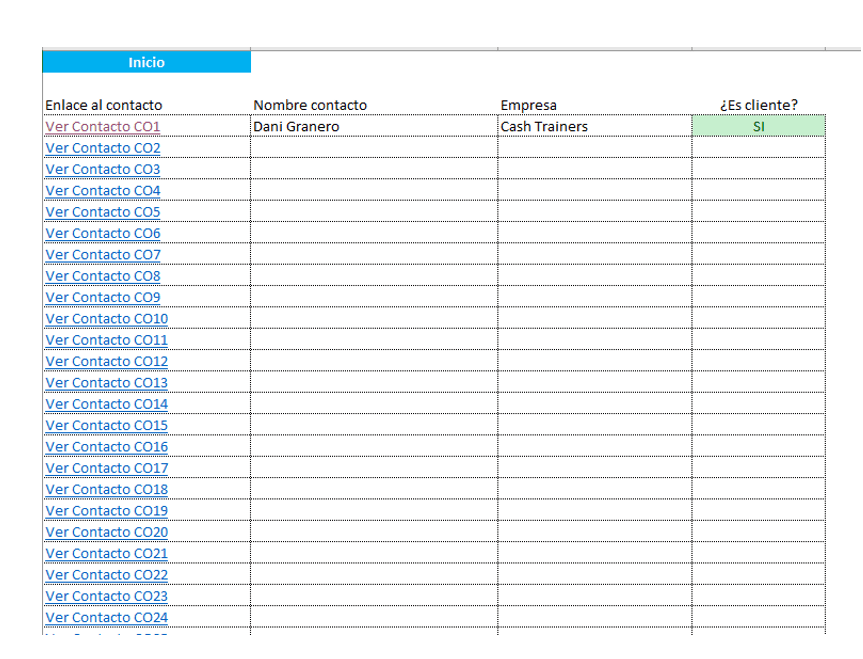
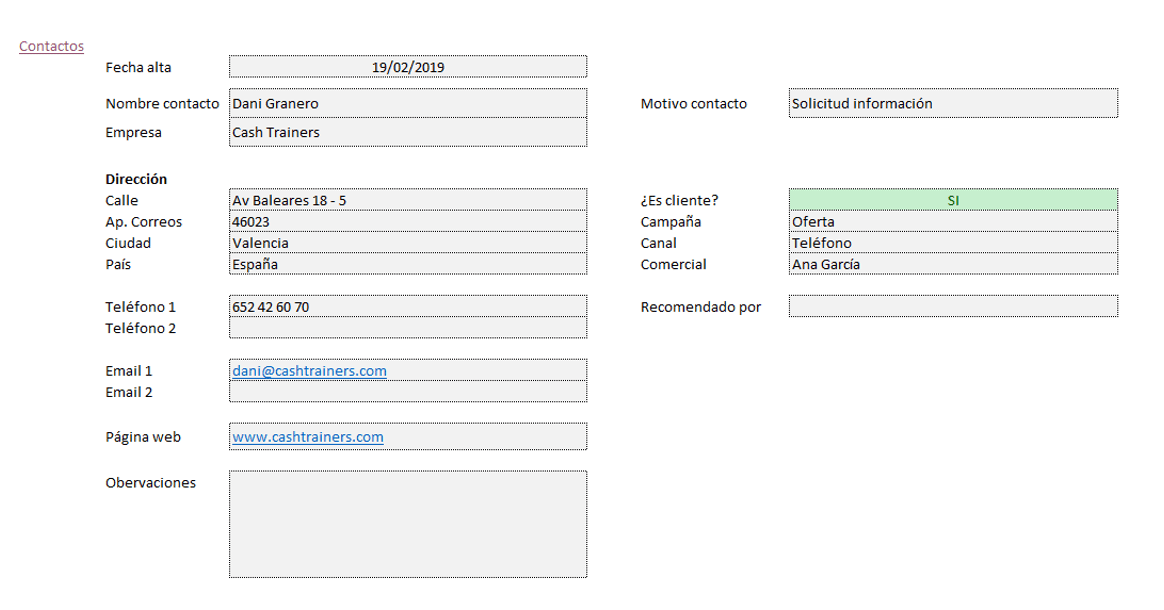
Gestión de contactos y clientes en Excel

La gestión de contactos y clientes en Excel permite centralizar información comercial básica en una hoja de cálculo.

Puede servir para registrar:

  • Empresas.
  • Personas de contacto.
  • Teléfonos.
  • Emails.
  • Sector.
  • Zona geográfica.
  • Tipo de cliente.
  • Responsable comercial.
  • Estado del contacto.
  • Observaciones relevantes.

El objetivo no es crear un sistema comercial complejo, sino evitar que la información esté dispersa y dependa de la memoria de cada persona.

Para qué sirve una plantilla de contactos comerciales

Una plantilla de contactos comerciales en Excel puede ayudar a responder preguntas sencillas pero importantes:

  • ¿Qué clientes tenemos registrados?
  • ¿Quién es la persona de contacto?
  • ¿Qué clientes pertenecen a cada zona?
  • ¿Qué contactos están activos, inactivos o pendientes de revisar?
  • ¿Qué responsable comercial gestiona cada cuenta?
  • ¿Qué empresas podrían recibir una comunicación o campaña concreta?

Cuando esta información no está ordenada, cualquier acción comercial requiere buscar, preguntar o reconstruir datos.

Qué datos debe incluir una base de clientes en Excel

Una base comercial sencilla puede incluir varios bloques.

1. Datos de empresa

Información básica de la empresa cliente o potencial cliente:

  • Nombre comercial.
  • Razón social, si aplica.
  • CIF/NIF, si es necesario.
  • Sector.
  • Actividad.
  • Ciudad o provincia.
  • País.
  • Sitio web.

No siempre hace falta registrar todos los datos desde el principio. Conviene empezar por los que realmente se van a usar.

2. Datos de contacto

Aquí se registra la persona con la que se habla.

Por ejemplo:

  • Nombre y apellidos.
  • Cargo.
  • Departamento.
  • Email.
  • Teléfono.
  • LinkedIn, si aplica.
  • Preferencia de contacto.

En ventas B2B, esta parte es clave. No vendes a una empresa abstracta. Normalmente tratas con una o varias personas concretas.

3. Segmentación comercial

La segmentación permite filtrar y priorizar.

Algunos criterios útiles pueden ser:

  • Cliente actual.
  • Cliente potencial.
  • Proveedor estratégico.
  • Partner.
  • Contacto frío.
  • Contacto cualificado.
  • Zona geográfica.
  • Tamaño de empresa.
  • Sector objetivo.

Una buena segmentación evita tratar a todos los contactos igual.

Base de contactos vs CRM en Excel

Conviene diferenciar ambos conceptos.

Una base de contactos en Excel sirve para organizar información de empresas y personas.

Un CRM en Excel va un paso más allá y controla oportunidades, pipeline, próximas acciones, importes estimados y estados comerciales.

Por tanto:

  • La base de contactos responde a: ¿a quién conozco y qué datos tengo?
  • El CRM responde a: ¿qué oportunidad comercial estoy trabajando y qué toca hacer después?

Si solo necesitas ordenar datos comerciales, esta plantilla puede ser suficiente. Si necesitas gestionar ventas en curso, conviene avanzar hacia una plantilla CRM.

Por qué una base comercial limpia vale más de lo que parece

Una base comercial desordenada genera problemas constantes:

  • Clientes duplicados.
  • Emails antiguos.
  • Teléfonos incorrectos.
  • Responsables comerciales confusos.
  • Contactos sin segmentar.
  • Clientes activos mezclados con contactos obsoletos.

La limpieza de datos no suena tan atractiva como captar nuevos clientes, pero sin una base fiable muchas acciones comerciales pierden eficacia.

Cómo organizar clientes y contactos en Excel

Una forma sencilla de organizar la plantilla es separar:

  • Empresas: datos generales del cliente o cuenta.
  • Contactos: personas asociadas a cada empresa.
  • Clasificación: sector, zona, tipo de cliente y responsable.
  • Observaciones: notas comerciales relevantes.

Si una empresa tiene varios contactos, conviene evitar duplicar información innecesaria.

En una estructura más avanzada, puede haber una hoja para empresas y otra para contactos. En una plantilla sencilla, puede bastar con una tabla bien diseñada.

Errores habituales al gestionar clientes en Excel

Algunos errores frecuentes son:

  • No usar criterios de clasificación.
  • Duplicar clientes con nombres diferentes.
  • No actualizar datos de contacto.
  • No indicar responsable comercial.
  • Mezclar clientes, proveedores y contactos sin criterio.
  • No registrar el origen del contacto.
  • Usar varias versiones del archivo.

Una plantilla comercial solo funciona si se mantiene con cierta disciplina.

Gestión de contactos vs previsión de ventas

Una base de contactos no es una previsión de ventas.

Puede ayudarte a ordenar el trabajo comercial, pero no calcula por sí sola ingresos futuros.

La previsión de ventas necesita información adicional:

  • Oportunidades abiertas.
  • Importe estimado.
  • Probabilidad de cierre.
  • Fecha prevista.
  • Estado comercial.

Por eso la gestión de contactos suele ser el primer paso. El CRM y la previsión comercial vienen después.

Cuándo Excel puede ser suficiente

Excel puede ser suficiente cuando:

  • Hay pocos usuarios.
  • La base comercial no es demasiado grande.
  • Solo se necesita ordenar datos.
  • No hay automatizaciones.
  • No se requiere seguimiento complejo de oportunidades.
  • La empresa quiere empezar sin implantar software.

En ese contexto, una plantilla bien estructurada puede aportar mucho valor.

Cuándo conviene pasar a un CRM

Excel se queda corto cuando:

  • Hay varios comerciales trabajando a la vez.
  • Se necesitan recordatorios.
  • Hay muchas oportunidades abiertas.
  • Se requiere histórico de actividad.
  • Se quieren automatizar emails o tareas.
  • La información debe conectarse con presupuestos, pedidos o facturación.

En ese punto, una herramienta CRM como ODOO, HubSpot u otra solución puede tener más sentido.

Una plantilla de gestión de contactos y clientes en Excel puede ser una solución sencilla para ordenar la información comercial de una empresa.

No sustituye a un CRM completo, pero puede ser el primer paso para dejar de depender de correos, notas y memoria.

Antes de gestionar oportunidades, conviene tener algo básico bien resuelto: saber quiénes son tus contactos, qué datos tienes y cómo están clasificados.

Preguntas frecuentes sobre gestión de contactos y clientes en Excel

¿Qué es una plantilla de gestión de contactos en Excel?

Es una hoja de cálculo para registrar empresas, personas de contacto, teléfonos, emails, sector, zona y responsable comercial.

¿Qué diferencia hay entre una base de contactos y un CRM?

La base de contactos organiza datos. El CRM gestiona oportunidades, seguimiento comercial, pipeline y próximas acciones.

¿Qué datos son imprescindibles?

Empresa, persona de contacto, email, teléfono, sector, zona, tipo de cliente y responsable comercial.

¿Excel sirve para gestionar clientes?

Sí, si la base no es muy grande y no se necesitan automatizaciones ni trabajo simultáneo de varios comerciales.

¿Cuándo conviene pasar a un CRM?

Cuando hay muchas oportunidades, varios comerciales, necesidad de recordatorios, histórico de actividad o conexión con presupuestos y ventas.

Plantilla-Excel-gestión-contactos-y-clientes-comerciales-1


Plantilla-Excel-gestión-contactos-y-clientes-comerciales-2


Plantilla-Excel-gestión-contactos-y-clientes-comerciales-3

Vídeo funcionamiento de la plantilla

Descarga aquí el archivo

Más información sobre Control Comercial y Ventas

Visita todos los vídeos publicados en mi Canal de YouTube 

Por Dani Granero – Cashtrainers.com
Consultor Funcional ODOO & Controller Externo

Más INFO y formas de Contacto

Sigue mis publicaciones en LINKEDIN

Dani Granero en LINKEDIN

Dani Granero Sarrión 2026

Diagnóstica tu ODOO en 5 minutos

Consultor Funcional Senior ODOO y Controller (Dani Granero)

Free Download Excel Templates for financial and management control

managementcontroller

Canal personal de Dani Granero

Canal personal DaniGraneroBBQ