Plantilla Excel para Control de Proyectos y Tareas

Una plantilla Excel para control de proyectos y tareas ayuda a ordenar qué hay que hacer, quién debe hacerlo, cuándo debe estar terminado y en qué estado se encuentra cada acción.

En muchos equipos, los proyectos no se complican solo por falta de trabajo. Se complican porque las tareas quedan repartidas entre correos, mensajes, reuniones, notas sueltas y conversaciones que nadie vuelve a revisar.

Plantilla Excel para control de proyectos y tareas

Una plantilla Excel de control de proyectos y tareas sirve para centralizar el seguimiento operativo de varios trabajos en una única hoja.

Puede utilizarse para proyectos internos, implantaciones, mejoras de procesos, tareas administrativas, acciones comerciales, seguimiento de clientes, trabajos de consultoría o cualquier proyecto donde haya varias personas implicadas.

El objetivo es tener una visión clara de:

  • Qué tareas están pendientes.
  • Quién es el responsable.
  • Qué fecha límite tiene cada tarea.
  • Qué tareas están en curso.
  • Qué tareas están bloqueadas.
  • Qué acciones ya se han terminado.

No se trata de crear burocracia. Se trata de evitar que las tareas importantes se pierdan.

Para qué sirve controlar proyectos y tareas en Excel

Una plantilla de seguimiento permite responder preguntas muy concretas:

  • ¿Qué tareas tiene cada responsable?
  • ¿Qué acciones vencen esta semana?
  • ¿Qué tareas están retrasadas?
  • ¿Qué proyectos acumulan más trabajo pendiente?
  • ¿Qué acciones están bloqueadas?
  • ¿Qué se ha terminado desde la última revisión?
  • ¿Qué tareas necesitan prioridad?

Cuando estas preguntas no tienen una respuesta clara, el proyecto empieza a depender demasiado de la memoria de las personas.

Campos recomendados para la plantilla

Una estructura sencilla puede ser suficiente para empezar.

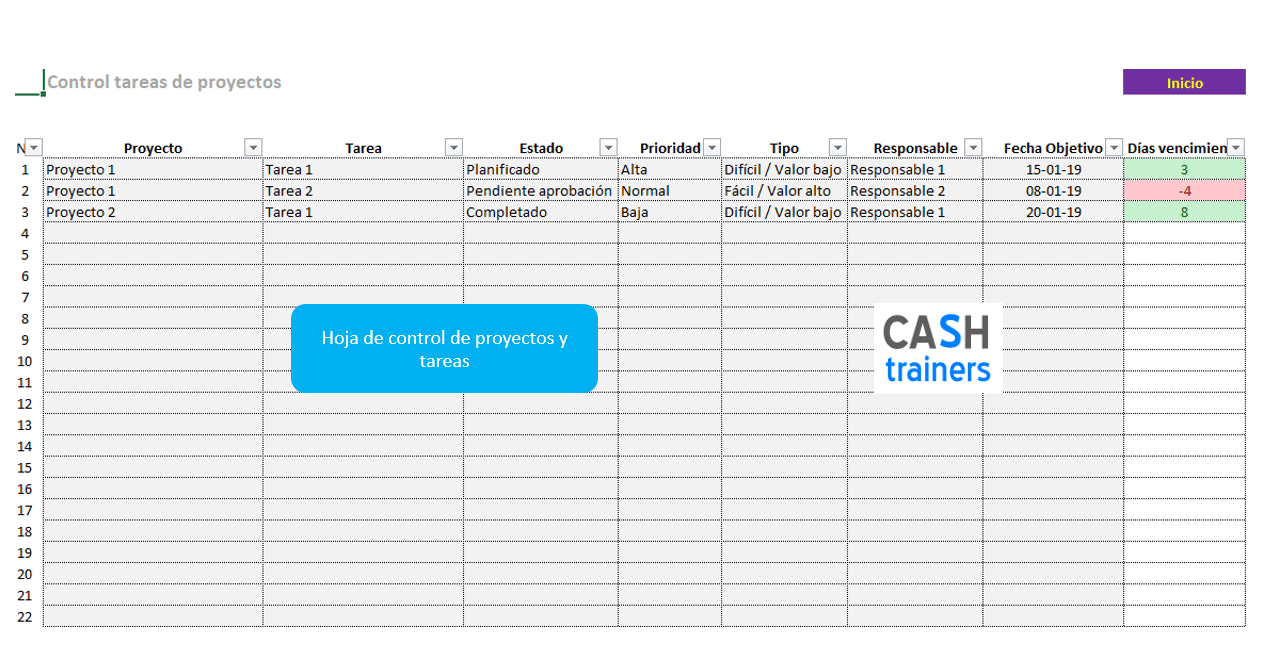
Campos recomendados:

  • Proyecto: nombre del proyecto o área de trabajo.
  • Tarea: acción concreta que debe realizarse.
  • Descripción: detalle breve de la tarea.
  • Responsable: persona encargada de avanzar la acción.
  • Prioridad: alta, media o baja.
  • Fecha de inicio: cuándo se abre la tarea.
  • Fecha objetivo: plazo previsto de finalización.
  • Estado: pendiente, en curso, bloqueada, en revisión o finalizada.
  • % de avance: progreso estimado.
  • Comentarios: notas, bloqueos o próximos pasos.

La plantilla debe ser fácil de actualizar. Si tiene demasiados campos, el equipo dejará de usarla.

Responsables, fechas y estados: la base del seguimiento

Una tarea sin responsable suele acabar en tierra de nadie.

Una tarea sin fecha suele alargarse indefinidamente.

Una tarea sin estado obliga a preguntar una y otra vez cómo va.

Por eso, los tres campos mínimos deberían ser:

  • Responsable: quién debe mover la tarea.
  • Fecha objetivo: cuándo debería estar terminada.
  • Estado: en qué punto se encuentra.

Con estos tres datos ya puedes hacer un seguimiento mucho más ordenado.

Cómo clasificar las tareas por prioridad

No todas las tareas tienen la misma importancia.

Puedes trabajar con una clasificación sencilla:

  • Alta: afecta al avance del proyecto, al cliente, al cierre o a una decisión importante.
  • Media: es relevante, pero no bloquea el proyecto de forma inmediata.
  • Baja: mejora o ajuste que puede esperar.

La prioridad debe ayudar a decidir, no a llenar la hoja de colores. Si todo es urgente, nada es realmente prioritario.

Control de tareas vencidas

Uno de los usos más útiles de una plantilla de control es detectar tareas vencidas.

Una tarea vencida no siempre significa que alguien haya trabajado mal. Puede indicar:

  • Falta de información.
  • Dependencia de otra persona.
  • Cambio de prioridades.
  • Estimación inicial poco realista.
  • Bloqueo no comunicado.

Lo importante es que la tarea no quede oculta. Si aparece como vencida, se puede revisar, replanificar o escalar.

Seguimiento semanal de proyectos

La plantilla funciona mejor si se revisa con una rutina fija.

Una revisión semanal puede incluir:

  1. Filtrar tareas vencidas.
  2. Revisar tareas de prioridad alta.
  3. Actualizar estados.
  4. Comprobar bloqueos.
  5. Cerrar tareas terminadas.
  6. Asignar nuevas acciones.
  7. Revisar carga por responsable.

Esta rutina evita reuniones largas en las que se repasan temas sin orden.

Indicadores útiles para controlar proyectos y tareas

Además de la lista de tareas, puedes crear algunos indicadores sencillos:

  • Número de tareas abiertas.
  • Tareas terminadas en el periodo.
  • Tareas vencidas.
  • Tareas por responsable.
  • Tareas por proyecto.
  • Tareas por prioridad.
  • % de tareas completadas.
  • Tareas bloqueadas.
  • Tiempo medio de cierre.

Estos indicadores ayudan a ver si el trabajo avanza o si solo se están acumulando pendientes.

Control de proyectos vs control de incidencias

El control de proyectos y el control de incidencias están relacionados, pero no son lo mismo.

El control de proyectos y tareas sirve para planificar y seguir acciones necesarias para avanzar.

El control de incidencias se centra en problemas, bloqueos, errores o desviaciones que aparecen durante el proyecto.

Dicho de forma sencilla:

  • Una tarea responde a: ¿qué hay que hacer?
  • Una incidencia responde a: ¿qué problema hay que resolver?

Ambos controles pueden convivir. En proyectos sencillos, una misma plantilla puede incluir tareas e incidencias. En proyectos más complejos, conviene separarlas.

Errores habituales al gestionar tareas en Excel

Algunos errores frecuentes son:

  • Crear una lista demasiado larga sin prioridades.
  • No asignar responsables claros.
  • No definir fechas objetivo.
  • No actualizar estados.
  • No cerrar tareas terminadas.
  • Usar descripciones ambiguas.
  • No revisar tareas vencidas.
  • Convertir Excel en un archivo que nadie mantiene.

Una plantilla útil no es la más compleja. Es la que el equipo actualiza y entiende.

Cuándo Excel es suficiente y cuándo no

Excel puede ser suficiente cuando:

  • El equipo es pequeño.
  • Los proyectos no tienen demasiadas dependencias.
  • Se necesita una solución rápida.
  • El seguimiento se revisa en reuniones internas.
  • No hacen falta notificaciones automáticas.

Puede quedarse corto cuando:

  • Hay muchos usuarios trabajando al mismo tiempo.
  • Se necesitan permisos por rol.
  • Hay flujos de aprobación.
  • Se requiere trazabilidad completa.
  • Hay integración con ERP, CRM o herramientas de ticketing.

En esos casos, Excel puede servir como punto de partida antes de pasar a una herramienta específica.

Cómo sacar partido a la plantilla

Para que la plantilla funcione, conviene seguir algunas reglas sencillas:

  • Escribir tareas concretas, no ideas vagas.
  • Asignar siempre responsable.
  • Usar pocas categorías de estado.
  • Revisar fechas vencidas cada semana.
  • No abrir más tareas de las que el equipo puede asumir.
  • Cerrar lo terminado para que el archivo no parezca siempre pendiente.
  • Añadir comentarios solo cuando aporten contexto útil.

La plantilla debe ayudar a trabajar mejor, no convertirse en otro problema que mantener.

Una plantilla Excel para control de proyectos y tareas puede ser una solución muy práctica para ordenar el trabajo pendiente, asignar responsables y revisar avances.

Su valor está en dar visibilidad: qué hay que hacer, quién lo tiene asignado, cuándo debe estar terminado y en qué estado se encuentra.

Si se actualiza con una rutina clara, puede ahorrar muchas reuniones improductivas, correos perdidos y tareas olvidadas.

Preguntas frecuentes sobre control de proyectos y tareas en Excel

¿Qué es una plantilla de control de proyectos y tareas?

Es una hoja Excel preparada para registrar tareas, responsables, fechas, prioridades, estados y avance de uno o varios proyectos.

¿Qué campos debería incluir?

Proyecto, tarea, responsable, prioridad, fecha objetivo, estado, porcentaje de avance y comentarios.

¿Excel sirve para gestionar proyectos?

Sí, especialmente en equipos pequeños o proyectos sencillos. Para proyectos complejos puede quedarse corto.

¿Qué diferencia hay entre tarea e incidencia?

Una tarea es una acción planificada. Una incidencia es un problema, bloqueo o desviación que necesita resolución.

¿Cada cuánto conviene revisar la plantilla?

Lo recomendable es revisarla al menos una vez por semana para actualizar estados, fechas vencidas y nuevas acciones.


Panel de control de proyectos y tareas en plantilla Excel


Hoja de control de proyectos y tareas en plantilla Excel

Vídeo funcionamiento de la plantilla


Plantillas Excel Cash Trainers

Descarga aquí el archivo

¿Necesitas más plantillas y más información sobre gestión de proyectos y tareas? Revisa los artículos y plantillas porque hay mucho material que te puede resultar de utilidad.

Más información sobre planificación, control y análisis de márgenes y rentabilidad de proyectos

Visita todos los vídeos publicados en mi canal de YouTube


Canal de YouTube Cash Trainers


Por Dani Granero – Cashtrainers.com
Consultor Funcional ODOO & Controller Externo

Más INFO y formas de Contacto

Sigue mis publicaciones en LINKEDIN

Dani Granero en LINKEDIN

Dani Granero Sarrión 2026

Diagnóstica tu ODOO en 5 minutos

Consultor Funcional Senior ODOO y Controller (Dani Granero)

Free Download Excel Templates for financial and management control

managementcontroller

Canal personal de Dani Granero

Canal personal DaniGraneroBBQ